
La dirección 192.168.1.1 es una dirección IP privada utilizada por la mayoría de los routers como puerta de enlace por defecto hacia su interfaz de administración. Permite modificar los parámetros de Wi-Fi, gestionar los dispositivos conectados o configurar la seguridad de la red local. Una confusión frecuente proviene de la similitud entre el número 1 y la letra minúscula L: escribir “192.168.l.l” en un navegador no lleva a ninguna parte, ya que una dirección IP solo contiene números.
El problema de la subred cuando 192.168.1.1 no responde
Antes de buscar un problema con el router o el cable, la causa más común de fallo de conexión a 192.168.1.1 es un dispositivo que no pertenece a la subred correcta. El navegador muestra entonces una página en blanco, un tiempo de espera o un error “imposible acceder al sitio”.
TP-Link recomienda, cuando el router utiliza la dirección 192.168.1.1, asignar al dispositivo una dirección de tipo 192.168.1.x con una máscara 255.255.255.0. Si su ordenador o smartphone ha recibido una dirección en 192.168.0.x o en 10.0.0.x, simplemente no se comunica con la puerta de enlace.
Varias situaciones provocan este desajuste. Una red Wi-Fi de invitados aísla intencionadamente los dispositivos en una subred distinta por razones de seguridad. Un router secundario conectado detrás del router principal a veces asigna su propio rango de direcciones. Finalmente, un VPN activo puede redirigir el tráfico hacia una interfaz de red virtual que no tiene acceso a la red local.
Para verificar su dirección actual, basta con consultar la puerta de enlace por defecto mostrada en los ajustes de red de su dispositivo. Es esta dirección, y no 192.168.1.1 por costumbre, la que debe ingresar en el navegador.
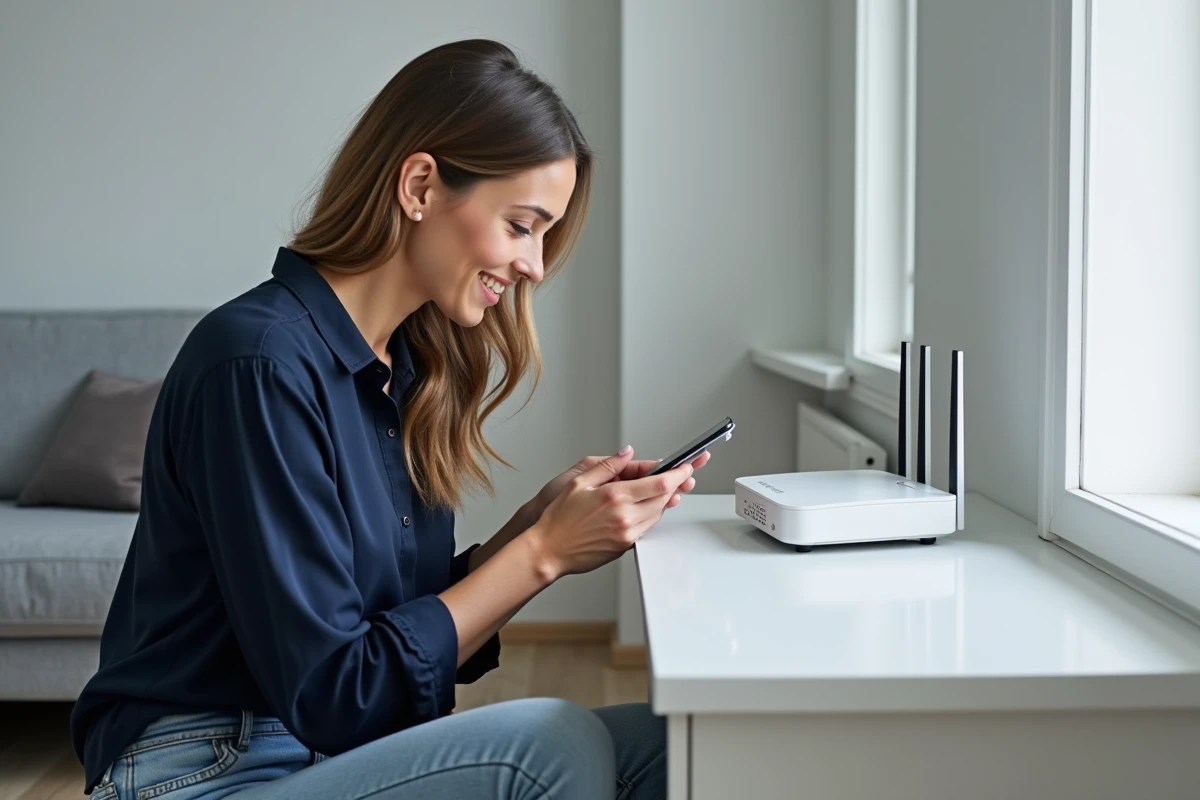
Cuando la configuración de red parece correcta, el método más fiable sigue siendo reconectarse directamente al router principal, ya sea por cable Ethernet o uniéndose a la red Wi-Fi principal (no a la red de invitados). Una guía completa permite acceder a 192.168.l.l para configurar su red detallando cada paso según los ISP.
Encontrar la puerta de enlace por defecto en Windows, macOS y smartphone
La dirección del router no siempre es 192.168.1.1. Algunos ISP utilizan 192.168.0.1 o 192.168.1.254. En lugar de adivinar, cada sistema operativo ofrece un comando para mostrar la puerta de enlace por defecto real.
En Windows
Abra el símbolo del sistema (tecla de Windows, escriba “cmd”, luego Enter). Escriba el comando ipconfig y localice la línea “Puerta de enlace por defecto” bajo la tarjeta de red activa. La dirección mostrada es la que debe ingresar en su navegador.
En macOS
Vaya a Preferencias del Sistema, luego a Red. Seleccione la conexión activa (Wi-Fi o Ethernet), haga clic en Detalles o Avanzado, luego en la pestaña TCP/IP. La dirección del router aparece directamente allí.
En smartphone
En Android, los ajustes avanzados de Wi-Fi de la red conectada muestran la puerta de enlace. En iPhone, toque la red Wi-Fi activa en los ajustes para ver la dirección del router. Orange también ofrece la aplicación Mi Livebox para administrar algunas Livebox directamente desde un smartphone conectado a la red local, sin necesidad de pasar por el navegador.
Credenciales de acceso a la interfaz de administración
Una vez ingresada la dirección correcta, el navegador muestra una página de inicio de sesión protegida por un identificador y una contraseña. Las credenciales por defecto varían según el fabricante y el ISP.
- Las combinaciones más comunes son admin/admin, admin/password o admin/1234. A menudo figuran en una etiqueta pegada debajo del router o la Livebox.
- Algunas Livebox de Orange utilizan una contraseña compuesta por los ocho primeros caracteres de la clave Wi-Fi original, impresa en la etiqueta de la Livebox.
- Si la contraseña por defecto ha sido modificada y olvidada, un botón de Reset (pequeño agujero en la parte trasera del dispositivo) permite restaurar la configuración de fábrica manteniendo presionado durante unos diez segundos.
Después de un reset, todos los parámetros personalizados (nombre de la red Wi-Fi, contraseña, redirecciones de puertos) se borran. Antes de utilizar este método, anote su configuración actual si aún tiene acceso a ella por otro medio.
Ajustes de red a modificar con prioridad después de la conexión
La interfaz de administración da acceso a decenas de parámetros. No todos merecen la misma atención. Tres ajustes tienen un efecto directo en la seguridad y la estabilidad de la red doméstica.
El primero se refiere a la contraseña de administración del router. Dejar las credenciales por defecto permite que cualquier dispositivo de la red local acceda a la interfaz y modifique la configuración. Elegir una contraseña única y diferente de la contraseña de Wi-Fi bloquea este riesgo.
El segundo ajuste se refiere al protocolo de cifrado de Wi-Fi. Si la interfaz aún ofrece WEP o WPA, cambie a WPA2 o WPA3 cuando su router lo permita. Un cifrado obsoleto hace que la red sea vulnerable incluso con una contraseña compleja.
El tercer ajuste se refiere al canal de Wi-Fi. En un apartamento, los routers vecinos a menudo saturan los mismos canales. La interfaz de administración permite seleccionar manualmente un canal menos congestionado, o activar la selección automática si existe.
- Cambie la contraseña de administrador en la primera conexión.
- Verifique que el cifrado de Wi-Fi esté en WPA2 como mínimo.
- Pruebe un cambio de canal de Wi-Fi si la velocidad parece baja a pesar de una buena conexión.
- Desactive el WPS (Wi-Fi Protected Setup) si no lo utiliza, ya que este protocolo presenta fallas conocidas.
La confusión entre la letra L y el número 1 en la dirección 192.168.1.1 sigue siendo el primer obstáculo para acceder a la interfaz de su router. El segundo, menos visible, es un dispositivo conectado a la red incorrecta. Verificar su puerta de enlace por defecto antes de cualquier intento de conexión evita la mayoría de los fallos, sin necesidad de tocar el más mínimo cable.