Het adres 192.168.1.1 is een privé IP-adres dat door de meeste modems en routers wordt gebruikt als standaardgateway naar hun beheersinterface. Het stelt gebruikers in staat om Wi-Fi-instellingen te wijzigen, aangesloten apparaten te beheren of de beveiliging van het lokale netwerk te configureren. Een veelvoorkomende verwarring komt voort uit de gelijkenis tussen het cijfer 1 en de kleine letter L: het typen van “192.168.l.l” in een browser leidt nergens naartoe, aangezien een IP-adres alleen cijfers bevat.
Het subnetprobleem wanneer 192.168.1.1 niet reageert
Voordat je naar een probleem met de modem of kabel zoekt, is de meest voorkomende oorzaak van een verbindingsfout met 192.168.1.1 een apparaat dat niet tot het juiste subnet behoort. De browser toont dan een blanco pagina, een time-out of een foutmelding “kan de site niet bereiken”.
TP-Link raadt aan, wanneer de router het adres 192.168.1.1 gebruikt, om het apparaat een adres van het type 192.168.1.x met een subnetmasker 255.255.255.0 toe te wijzen. Als je computer of smartphone een adres heeft gekregen in 192.168.0.x of 10.0.0.x, communiceert deze simpelweg niet met de gateway.
Verschillende situaties veroorzaken deze discrepantie. Een gast-Wi-Fi-netwerk isoleert opzettelijk apparaten in een ander subnet om veiligheidsredenen. Een secundaire router die achter de hoofdmodem is aangesloten, kent soms zijn eigen adresbereik toe. Ten slotte kan een actieve VPN het verkeer omleiden naar een virtuele netwerkinteface die geen toegang heeft tot het lokale netwerk.
Om je huidige adres te controleren, hoef je alleen maar de standaardgateway te bekijken die wordt weergegeven in de netwerkinstellingen van je apparaat. Dit is het adres dat je in de browser moet invoeren, en niet 192.168.1.1 uit gewoonte.
Wanneer de netwerkinstellingen correct lijken, is de meest betrouwbare methode om opnieuw verbinding te maken met de hoofdmodem, hetzij via een Ethernet-kabel, hetzij door verbinding te maken met het hoofd-Wi-Fi-netwerk (niet het gastnetwerk). Een uitgebreide gids maakt het mogelijk om toegang te krijgen tot 192.168.l.l om je netwerk te configureren door elke stap volgens de ISP’s te detailleren.
De standaardgateway vinden op Windows, macOS en smartphone
Het adres van de modem is niet altijd 192.168.1.1. Sommige ISP’s gebruiken 192.168.0.1 of 192.168.1.254. In plaats van te gokken, biedt elk besturingssysteem een opdracht om de werkelijke standaardgateway weer te geven.
Op Windows
Open de opdrachtprompt (Windows-toets, typ “cmd” en druk op Enter). Voer de opdracht ipconfig in en zoek de regel “Standaardgateway” onder de actieve netwerkadapter. Het weergegeven adres is datgene dat je in je browser moet invoeren.
Op macOS
Ga naar Systeemvoorkeuren, dan Netwerk. Selecteer de actieve verbinding (Wi-Fi of Ethernet), klik op Details of Geavanceerd, en vervolgens op het tabblad TCP/IP. Het adres van de router staat daar direct vermeld.
Op smartphone
Op Android tonen de geavanceerde Wi-Fi-instellingen van het verbonden netwerk de gateway. Op iPhone tik je op het actieve Wi-Fi-netwerk in de instellingen om het adres van de router te zien. Orange biedt ook de Ma Livebox-app aan om bepaalde Livebox-modems rechtstreeks vanaf een smartphone die met het lokale netwerk is verbonden te beheren, zonder de browser te gebruiken.
Inloggegevens voor de beheersinterface
Zodra het juiste adres is ingevoerd, toont de browser een inlogpagina die is beveiligd met een gebruikersnaam en wachtwoord. De standaard inloggegevens variëren afhankelijk van de fabrikant en de ISP.
- De meest voorkomende combinaties zijn admin/admin, admin/wachtwoord of admin/1234. Ze staan vaak op een label dat onder de modem of router is geplakt.
- Sommige Orange Livebox-modems gebruiken een wachtwoord dat bestaat uit de eerste acht tekens van de oorspronkelijke Wi-Fi-sleutel, afgedrukt op het label van de modem.
- Als het standaardwachtwoord is gewijzigd en vergeten, kan een Reset-knop (klein gaatje aan de achterkant van het apparaat) worden gebruikt om de fabrieksinstellingen te herstellen door ongeveer tien seconden op de knop te drukken.
Na een reset worden alle aangepaste instellingen (naam van het Wi-Fi-netwerk, wachtwoord, poortdoorsturing) gewist. Voordat je deze methode gebruikt, noteer je huidige instellingen als je er nog op een andere manier toegang toe hebt.
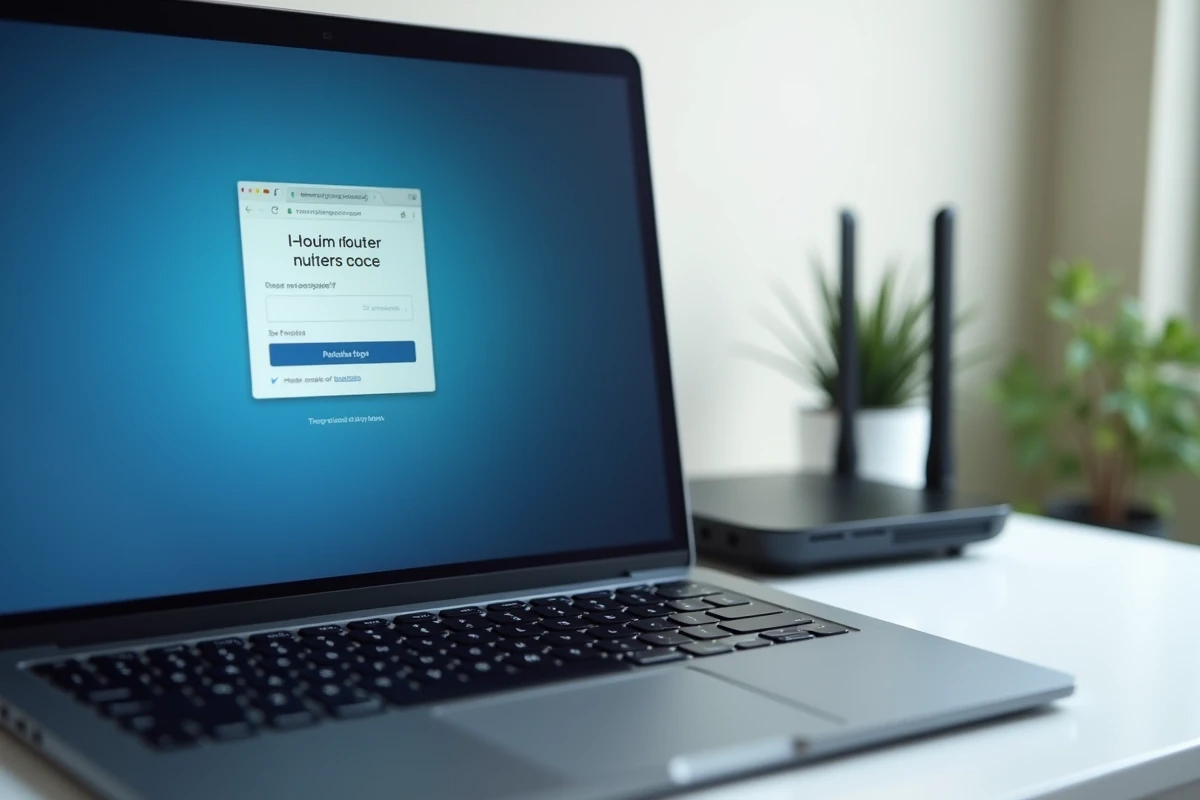
Netwerkinstellingen die prioriteit hebben na de verbinding
De beheersinterface geeft toegang tot tientallen instellingen. Niet allemaal verdienen dezelfde aandacht. Drie instellingen hebben een directe invloed op de veiligheid en stabiliteit van het thuisnetwerk.
De eerste betreft het wachtwoord voor de beheerdersinterface van de modem. Het laten staan van de standaard inloggegevens stelt elk apparaat op het lokale netwerk in staat om toegang te krijgen tot de interface en de configuratie te wijzigen. Het kiezen van een uniek wachtwoord dat verschilt van het Wi-Fi-wachtwoord voorkomt dit risico.
De tweede instelling betreft het Wi-Fi-encryptieprotocol. Als de interface nog WEP of WPA aanbiedt, schakel dan over naar WPA2 of WPA3 wanneer je modem dit toestaat. Verouderde encryptie maakt het netwerk kwetsbaar, zelfs met een complex wachtwoord.
De derde instelling betreft het Wi-Fi-kanaal. In appartementen satureren naburige modems vaak dezelfde kanalen. De beheersinterface maakt het mogelijk om handmatig een minder druk kanaal te selecteren, of om automatische selectie in te schakelen als deze beschikbaar is.
- Verander het admin-wachtwoord bij de eerste verbinding.
- Controleer of de Wi-Fi-encryptie minimaal WPA2 is.
- Probeer een kanaalwijziging als de snelheid laag lijkt ondanks een goede verbinding.
- Deactiveer WPS (Wi-Fi Protected Setup) als je het niet gebruikt, omdat dit protocol bekende kwetsbaarheden heeft.
De verwarring tussen de letter L en het cijfer 1 in het adres 192.168.1.1 blijft de eerste hindernis om toegang te krijgen tot de interface van de modem. De tweede, minder zichtbare, is een apparaat dat met het verkeerde netwerk is verbonden. Het controleren van je standaardgateway voordat je probeert verbinding te maken, voorkomt de meeste mislukkingen, zonder dat je een kabel hoeft aan te raken.