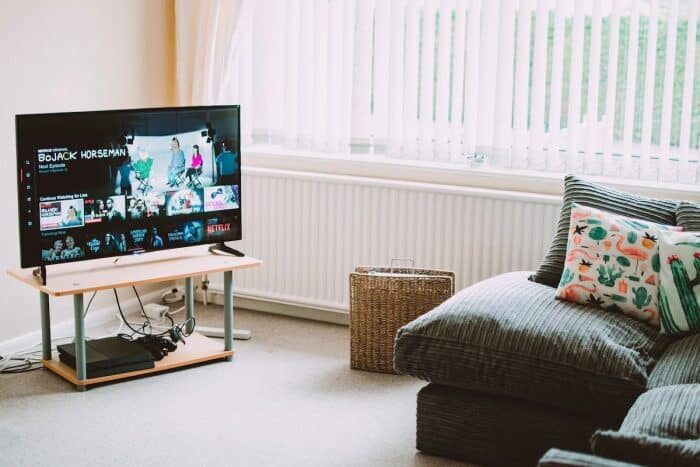
Na era tecnológica atual, as Smart TVs revolucionaram a forma como o entretenimento é consumido. Agora é possível instalar aplicativos móveis na sua televisão, incluindo a Google Play Store. Esse ecossistema de aplicativos oferece uma variedade de opções de entretenimento, desde filmes e séries até música e jogos. No entanto, a instalação da Google Play Store em uma Smart TV pode parecer uma tarefa difícil para alguns. No entanto, com o guia certo, esse processo pode ser simplificado. Aqui está um guia completo para instalar a Google Play Store na sua Smart TV.
Google Play Store na Smart TV: descubra suas vantagens
Antes de começar o processo para ‘baixar o Play Store grátis para Smart TV’, alguns pré-requisitos devem ser considerados. Estes são essenciais e ajudarão você a evitar os problemas de instalação comuns, garantindo assim uma instalação sem complicações.
Primeiramente, é necessário garantir que sua televisão seja realmente um modelo inteligente, ou seja, que tenha um sistema operacional integrado que permita o uso de aplicativos diversos. Os sistemas mais comumente utilizados incluem Android TV, Tizen OS ou WebOS.
A versão do software da sua Smart TV deve ser considerada. De fato, algumas versões anteriores podem não suportar a Google Play Store. Portanto, certifique-se de que seu dispositivo esteja atualizado com a versão mais recente do software disponível.
Uma conexão de internet estável e confiável é indispensável para ‘baixar o Play Store grátis para Smart TV’. Seja via Wi-Fi ou conectando diretamente sua televisão inteligente ao Ethernet, uma conectividade robusta garantirá um download fluido e rápido.
O último ponto, mas não menos importante, diz respeito ao espaço de memória disponível na sua Smart TV. Para acomodar efetivamente a Google Play Store e seus diversos aplicativos funcionando corretamente posteriormente, é necessário ter pelo menos 100 MB disponíveis no armazenamento interno da televisão.
Uma vez que todos esses pré-requisitos tenham sido verificados minuciosamente, você está pronto(a) para abordar com tranquilidade as etapas detalhadas sobre como ‘baixar o Play Store grátis para Smart TV’. Vamos explorar isso na nossa próxima seção, onde apresentaremos um guia passo a passo ilustrando tudo o que você precisa saber.
Pré-requisitos para instalar a Google Play Store na sua Smart TV
Agora que você verificou os pré-requisitos e está pronto para baixar a Google Play Store na sua Smart TV, aqui estão as etapas detalhadas para realizar essa operação.
Etapa 1: Acesse as configurações da sua Smart TV usando o controle remoto fornecido com o dispositivo. Procure o ícone de configurações e selecione-o para abrir o menu correspondente.
Etapa 2: No menu de configurações, procure a seção ‘Sistema’ ou ‘Sobre’ e clique nela. Você deve encontrar aqui informações sobre a versão do software instalado na sua televisão.
Etapa 3: Certifique-se de ter uma conexão de internet ativa e estável. Se necessário, conecte sua Smart TV à Internet via Wi-Fi ou Ethernet.
Etapa 4: Uma vez conectado à Internet, volte ao menu principal de configurações da sua televisão. Agora procure a seção ‘Aplicativos‘ ou ‘Gerenciador de aplicativos’.
Etapa 5: No gerenciador de aplicativos, você pode precisar procurar uma opção como ‘Fontes desconhecidas’ ou ‘Instalação de aplicativos de terceiros’. Ative essa opção se ainda não estiver ativada.
Etapa 6: Abra um navegador web integrado à sua Smart TV (como o Chrome) e acesse um site confiável onde você pode baixar o APK da Google Play Store.
Etapa 7: Baixe o arquivo APK da Google Play Store desse site confiável para a memória interna da sua Smart TV. Certifique-se de saber em qual pasta ele está salvo para poder acessá-lo facilmente depois.
Etapa 8: Uma vez que o download estiver concluído, volte ao gerenciador de aplicativos da sua Smart TV. Use o explorador de arquivos integrado para localizar o arquivo APK da Google Play Store que você baixou anteriormente.
Etapa 9: Clique no arquivo APK e siga as instruções na tela para instalar a Google Play Store na sua Smart TV. Aguarde até que a instalação seja concluída antes de continuar.
Etapa 10: Após instalar com sucesso a Google Play Store, volte à tela inicial da sua Smart TV. Agora você deve ver um ícone do Play Store entre seus outros aplicativos disponíveis.
Parabéns! Você conseguiu instalar a Google Play Store na sua Smart TV. A partir de agora, você pode acessar uma ampla gama de aplicativos Android diretamente da sua televisão e aproveitar ao máximo as funcionalidades que ela oferece.
Não se esqueça de manter regularmente sua Google Play Store e os outros aplicativos instalados na sua Smart TV atualizados para se beneficiar das últimas melhorias e correções feitas pelos desenvolvedores.
Guia de instalação detalhado da Google Play Store na sua Smart TV
Uma instalação bem-sucedida da Google Play Store na sua Smart TV pode, às vezes, ser impedida por alguns problemas comuns. Não se preocupe, pois preparamos para você uma lista de dicas práticas para resolver essas dificuldades potenciais.
Primeiramente, certifique-se de que as configurações de segurança da sua televisão permitem a instalação de aplicativos de terceiros. Acesse as configurações de segurança e marque a caixa permitindo a instalação a partir de fontes desconhecidas ou de aplicativos de terceiros. Esta etapa é crucial para instalar arquivos APK provenientes de sites externos na sua Smart TV.
Verifique se o arquivo APK da Google Play Store foi baixado corretamente e não está corrompido. É possível que alguns arquivos sejam danificados durante o processo de download. Nesse caso, exclua o arquivo anterior e repita o procedimento, garantindo que o novo arquivo seja baixado corretamente.
Antes de instalar a Google Play Store, certifique-se também de que sua Smart TV tenha uma conexão de internet estável e rápida. Uma má conexão de internet pode causar erros durante o processo de instalação ou tornar os aplicativos instalados inacessíveis.
Se após a instalação da Google Play Store você encontrar problemas com alguns aplicativos, tente limpar o cache e os dados armazenados na seção dedicada aos aplicativos na sua Smart TV. Isso pode ajudar a resolver qualquer conflito potencial entre os diferentes aplicativos instalados no seu dispositivo.
Quinto, se você encontrar problemas de compatibilidade entre a Google Play Store e sua Smart TV, é possível que a versão do software da sua televisão não seja suportada. Nesse caso, procure na Internet uma versão anterior ou posterior da Google Play Store compatível com seu modelo de televisão.
Se as dicas anteriores ainda não resolverem seus problemas de instalação, considere entrar em contato com o serviço de atendimento ao cliente do fabricante da sua Smart TV para obter assistência adicional. Eles poderão identificar e resolver problemas específicos do seu dispositivo.
Seguindo essas dicas simples, mas eficazes, você será capaz de superar os obstáculos potenciais ao instalar a Google Play Store na sua Smart TV.
Dicas para resolver problemas durante a instalação do Play Store
Quando você conseguir instalar a Google Play Store na sua Smart TV, uma infinidade de aplicativos populares se abrirá para você. Aqui está uma apresentação de alguns dos aplicativos mais procurados disponíveis nesta plataforma.
Netflix é indiscutivelmente um dos aplicativos mais solicitados pelos usuários de Smart TV. Com uma ampla seleção de filmes, séries e documentários em streaming de alta definição, este aplicativo oferece uma experiência cinematográfica excepcional no conforto da sua sala.
Youtube também é muito apreciado na plataforma da Google Play Store por sua vasta biblioteca de vídeos. Se você deseja assistir a vídeos musicais, tutoriais ou simplesmente navegar pelas últimas tendências virais, o Youtube certamente atenderá às suas expectativas.
Amazon Prime Video é outro aplicativo popular que oferece conteúdo exclusivo para membros Prime da Amazon. Você poderá acessar uma ampla seleção de filmes e séries originais, além de um catálogo variado que inclui diferentes gêneros, como ação, comédia e ficção científica.
Se você é apaixonado por esportes, não perca o aplicativo beIN SPORTS disponível na Google Play Store. Ele oferece acesso ao vivo a eventos esportivos importantes, como partidas de futebol europeu e competições internacionais de atletismo.
Para aqueles que gostam de se manter informados em tempo real sobre as notícias nacionais e internacionais, o aplicativo France 24 será uma escolha acertada. Este canal de notícias em tempo real oferece uma cobertura completa dos eventos globais e também apresenta reportagens aprofundadas sobre diversos assuntos.
Spotify é o aplicativo de streaming musical ideal para os amantes da música. Com um vasto catálogo de canções, playlists personalizadas e recomendações baseadas em seus gostos musicais, este aplicativo permitirá que você ouça sua música favorita diretamente da sua Smart TV.
Lembre-se de que esses aplicativos podem exigir assinaturas ou taxas adicionais para acessar seu conteúdo premium. Portanto, certifique-se de verificar os termos de uso antes de prosseguir com a instalação.
A Google Play Store oferece uma infinidade de aplicativos populares adaptados para Smart TVs. Se você é fã de séries, apaixonado por esportes ou simplesmente em busca de informações atualizadas, certamente existe um aplicativo que atenderá às suas necessidades de entretenimento e informação.
Os melhores aplicativos disponíveis na Google Play Store para Smart TV
A instalação da Google Play Store na sua Smart TV abre um mundo de possibilidades infinitas. Agora você pode acessar uma infinidade de aplicativos populares e aproveitar ao máximo sua experiência de entretenimento em casa.
Graças aos aplicativos disponíveis na Google Play Store, você pode assistir a seus filmes e séries favoritos em streaming de alta definição, ouvir música continuamente, acompanhar as últimas notícias globais e até mesmo assistir a eventos esportivos ao vivo. Tudo isso do conforto do seu sofá.
Lembre-se de que alguns aplicativos podem exigir assinaturas ou taxas adicionais para acessar seu conteúdo premium. Portanto, é recomendável verificar cuidadosamente os termos de uso antes de instalar esses aplicativos.
Não se esqueça de que a qualidade geral da sua experiência também dependerá das especificações técnicas e das funcionalidades disponíveis na sua Smart TV. Portanto, certifique-se de que seu dispositivo seja compatível com os requisitos mínimos exigidos por cada aplicativo.
Tenha também em mente que a Google Play Store oferece regularmente atualizações para melhorar seu desempenho e adicionar novas funcionalidades. Portanto, lembre-se de manter sua Smart TV e seus aplicativos sempre atualizados para se beneficiar das últimas inovações tecnológicas.
Com a Google Play Store instalada na sua Smart TV, você agora tem todas as chaves em mãos para viver uma experiência imersiva e cativante no mundo do entretenimento digital.
Aproveite ao máximo sua Smart TV com a Google Play Store instalada
Vamos dar uma olhada mais de perto nas etapas a seguir para instalar a Google Play Store na sua Smart TV. Antes de começar, certifique-se de ter uma conexão de internet estável e que seu dispositivo esteja conectado à rede Wi-Fi.
Primeiramente, ligue sua Smart TV e acesse as configurações. Procure a opção ‘Segurança’ ou ‘Privilégios de acesso’ no menu de configurações. Uma vez encontrada, clique nela para continuar.
Na seção ‘Segurança’, você deve ver uma opção chamada ‘Fontes desconhecidas‘. Ative essa opção movendo o controle deslizante para a direita. Isso permitirá que sua Smart TV instale aplicativos provenientes de fontes diferentes das pré-aprovadas pelo fabricante.
Agora que você ativou as fontes desconhecidas, é hora de baixar o aplicativo APK da Google Play Store. Abra um navegador web no seu computador ou em qualquer outro dispositivo com conexão à internet e procure o APK da Google Play Store. Certifique-se de baixar a versão mais recente para garantir a melhor compatibilidade com sua Smart TV.
Uma vez que o arquivo APK tenha sido baixado, transfira-o para um pen drive ou qualquer outro dispositivo de armazenamento externo compatível com sua Smart TV. Em seguida, insira esse dispositivo em uma porta USB disponível na sua televisão.
Agora volte para sua Smart TV e navegue até o local onde você inseriu o pen drive contendo o arquivo APK. Abra o gerenciador de arquivos da sua televisão e procure o arquivo APK da Google Play Store. Clique nele para iniciar a instalação.
Siga as instruções na tela para concluir o processo de instalação. Uma vez finalizada, você verá um ícone da Google Play Store aparecer na sua tela inicial ou no menu de aplicativos da sua Smart TV.
Clique nesse ícone para abrir a Google Play Store. Você será solicitado a fazer login com uma conta Google existente ou a criar uma nova se ainda não tiver uma. Uma vez conectado, você terá acesso a todas as funcionalidades e a muitos aplicativos disponíveis na plataforma.
Navegue pelas diferentes categorias de aplicativos, como ‘Entretenimento’, ‘Jogos’, ‘Música’ e muito mais. Procure aplicativos específicos usando a barra de pesquisa integrada à Google Play Store. Quando encontrar um aplicativo que desperte seu interesse, clique nele para exibir sua descrição completa, capturas de tela e avaliações de outros usuários.
Uma vez que você tenha encontrado o aplicativo desejado, clique no botão ‘Instalar’ para iniciar seu download e instalação automática na sua Smart TV. Aguarde até que a progressão esteja concluída antes de poder usar plenamente o aplicativo recém-instalado.
Pronto! Você acabou de instalar com sucesso a Google Play Store na sua Smart TV. Aproveite todas as funcionalidades e os muitos aplicativos disponíveis, e transforme sua televisão em um verdadeiro centro de entretenimento em casa.
Não se esqueça de voltar regularmente à Google Play Store para descobrir novos aplicativos, atualizações e ofertas especiais que tornarão sua experiência ainda mais enriquecedora.