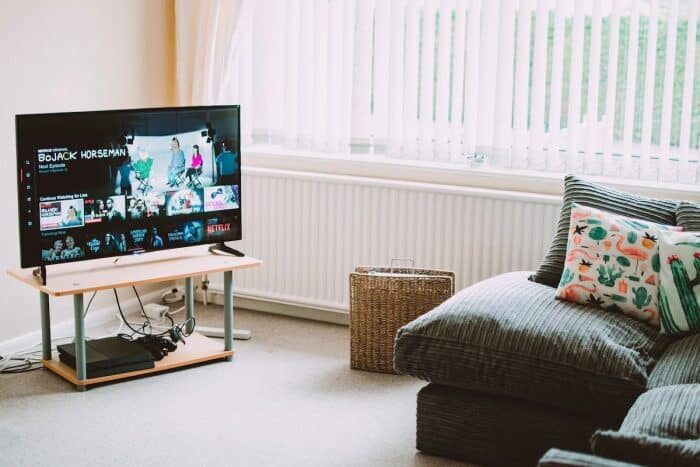
In het huidige technologische tijdperk hebben Smart TV’s de manier waarop entertainment wordt geconsumeerd, revolutionair veranderd. Het is nu mogelijk om mobiele apps op uw televisie te installeren, inclusief de Google Play Store. Dit ecosysteem van apps biedt een verscheidenheid aan entertainmentopties, van films en series tot muziek en games. Het installeren van de Google Play Store op een Smart TV kan echter voor sommigen een moeilijke taak lijken. Met de juiste gids kan dit proces echter worden vereenvoudigd. Hier is dus een complete gids voor het installeren van de Google Play Store op uw Smart TV.
Google Play Store op Smart TV: ontdek de voordelen
Voordat u begint met het proces om ‘Play Store gratis te downloaden voor Smart TV’, moeten er enkele vereisten in overweging worden genomen. Deze zijn essentieel en helpen u om veelvoorkomende installatieproblemen te vermijden, waardoor een probleemloze installatie wordt gegarandeerd.
Ten eerste is het noodzakelijk om te controleren of uw televisie een smart model is, dat wil zeggen dat het een ingebouwd besturingssysteem heeft dat het gebruik van diverse apps mogelijk maakt. De meest gebruikte systemen zijn Android TV, Tizen OS of WebOS.
De softwareversie van uw Smart TV moet in overweging worden genomen. Sommige oudere versies ondersteunen mogelijk de Google Play Store niet. Zorg er daarom voor dat uw apparaat is bijgewerkt met de laatste beschikbare softwareversie.
Een stabiele en betrouwbare internetverbinding is essentieel om ‘Play Store gratis te downloaden voor Smart TV’. Of het nu via Wi-Fi is of door uw smart televisie rechtstreeks op Ethernet aan te sluiten, een robuuste connectiviteit zorgt voor een soepele en snelle download.
Het laatste punt, maar zeker niet het minste, betreft de beschikbare opslagruimte op uw Smart TV. Om de Google Play Store en de verschillende apps die correct functioneren te kunnen huisvesten, moet er minimaal 100 MB beschikbaar zijn op de interne opslag van de televisie.
Als al deze vereisten grondig zijn gecontroleerd, bent u klaar om de gedetailleerde stappen te volgen over hoe u ‘Play Store gratis kunt downloaden voor Smart TV’. We zullen dit verkennen in onze volgende sectie, waar we een stapsgewijze gids presenteren die alles bevat wat u moet weten.
Vereisten voor het installeren van de Google Play Store op uw Smart TV
Nu u de vereisten hebt gecontroleerd en klaar bent om de Google Play Store op uw Smart TV te downloaden, zijn hier de gedetailleerde stappen om deze operatie succesvol uit te voeren.
Stap 1: Ga naar de instellingen van uw Smart TV met de afstandsbediening die bij het apparaat is geleverd. Zoek het instellingenpictogram en selecteer het om het bijbehorende menu te openen.
Stap 2: Zoek in het instellingenmenu naar de sectie ‘Systeem’ of ‘Over’ en klik daarop. Hier zou u informatie moeten vinden over de versie van de software die op uw televisie is geïnstalleerd.
Stap 3: Zorg ervoor dat u een actieve en stabiele internetverbinding heeft. Indien nodig, verbind uw Smart TV met internet via Wi-Fi of Ethernet.
Stap 4: Zodra u met internet bent verbonden, gaat u terug naar het hoofdmenu van de instellingen van uw televisie. Zoek nu naar de sectie ‘Apps‘ of ‘App-beheer’.
Stap 5: In de app-beheerder moet u mogelijk zoeken naar een optie zoals ‘Onbekende bronnen’ of ‘Installatie van apps van derden’. Schakel deze optie in als deze nog niet is ingeschakeld.
Stap 6: Open een ingebouwde webbrowser op uw Smart TV (zoals Chrome) en ga naar een betrouwbare site waar u de APK van de Google Play Store kunt downloaden.
Stap 7: Download het APK-bestand van de Google Play Store van deze betrouwbare site naar het interne geheugen van uw Smart TV. Zorg ervoor dat u weet in welke map het is opgeslagen, zodat u er later gemakkelijk toegang toe heeft.
Stap 8: Zodra de download is voltooid, gaat u terug naar de app-beheerder van uw Smart TV. Gebruik de ingebouwde bestandsverkenner om het APK-bestand van de Google Play Store dat u eerder hebt gedownload te lokaliseren.
Stap 9: Klik op het APK-bestand en volg de instructies op het scherm om de Google Play Store op uw Smart TV te installeren. Wacht tot de installatie is voltooid voordat u verdergaat.
Stap 10: Nadat u de Google Play Store met succes hebt geïnstalleerd, keert u terug naar het startscherm van uw Smart TV. U zou nu een pictogram van de Play Store tussen uw andere beschikbare apps moeten zien.
Gefeliciteerd! U bent erin geslaagd om de Google Play Store op uw Smart TV te installeren. Voortaan kunt u rechtstreeks vanaf uw televisie toegang krijgen tot een breed scala aan Android-apps en ten volle profiteren van de functies die het biedt.
Vergeet niet om uw Google Play Store en de andere geïnstalleerde apps op uw Smart TV regelmatig bij te werken om te profiteren van de laatste verbeteringen en bugfixes van de ontwikkelaars.
Gedetailleerde installatiegids voor de Google Play Store op uw Smart TV
Een succesvolle installatie van de Google Play Store op uw Smart TV kan soms worden belemmerd door enkele veelvoorkomende problemen. Maak u geen zorgen, want we hebben een lijst met praktische tips voor u voorbereid om deze mogelijke moeilijkheden op te lossen.
Ten eerste, zorg ervoor dat de beveiligingsinstellingen van uw televisie de installatie van apps van derden toestaan. Ga naar de beveiligingsinstellingen en vink het vakje aan dat de installatie vanaf onbekende bronnen of apps van derden toestaat. Deze stap is cruciaal voor het installeren van APK-bestanden van externe sites op uw Smart TV.
Controleer of het APK-bestand van de Google Play Store correct is gedownload en niet beschadigd is. Het kan zijn dat sommige bestanden beschadigd zijn tijdens het downloadproces. In dat geval, verwijder het vorige bestand en herhaal de procedure, zorg ervoor dat het nieuwe bestand correct is gedownload.
Voordat u de Google Play Store installeert, moet u er ook voor zorgen dat uw Smart TV een stabiele en snelle internetverbinding heeft. Een slechte internetverbinding kan leiden tot fouten tijdens het installatieproces of ervoor zorgen dat de geïnstalleerde apps niet toegankelijk zijn.
Als u na de installatie van de Google Play Store problemen ondervindt met bepaalde apps, probeer dan de cache en gegevens die zijn opgeslagen in de sectie die aan apps is gewijd op uw Smart TV te wissen. Dit kan helpen om eventuele conflicten tussen de verschillende apps die op uw apparaat zijn geïnstalleerd op te lossen.
Vijfde, als u compatibiliteitsproblemen ondervindt tussen de Google Play Store en uw Smart TV, is het mogelijk dat de softwareversie van uw televisie niet wordt ondersteund. In dat geval kunt u op internet zoeken naar een eerdere of latere versie van de Google Play Store die compatibel is met uw televisiemodel.
Als de bovenstaande tips uw installatieproblemen nog steeds niet oplossen, overweeg dan om contact op te nemen met de klantenservice van de fabrikant van uw Smart TV voor verdere ondersteuning. Zij kunnen helpen bij het identificeren en oplossen van problemen die specifiek zijn voor uw apparaat.
Door deze eenvoudige maar effectieve tips te volgen, kunt u eventuele obstakels overwinnen bij het installeren van de Google Play Store op uw Smart TV.
Tips voor het oplossen van problemen bij de installatie van de Play Store
<pWanneer u erin geslaagd bent om de Google Play Store op uw Smart TV te installeren, opent zich een wereld van populaire apps voor u. Hier is een overzicht van enkele van de meest gevraagde apps die beschikbaar zijn op dit platform.
Netflix is ongetwijfeld een van de meest gevraagde apps door gebruikers van Smart TV’s. Met een breed scala aan films, series en documentaires in hoge definitie streaming, biedt deze app een uitzonderlijke filmervaring vanuit het comfort van uw woonkamer.
Youtube is ook zeer populair op het platform van de Google Play Store vanwege de uitgebreide videobibliotheek. Of u nu muziekvideo’s, tutorials wilt bekijken of gewoon de nieuwste virale trends wilt verkennen, Youtube zal zeker aan uw verwachtingen voldoen.
Amazon Prime Video is een andere populaire app die exclusieve inhoud biedt voor Amazon Prime-leden. U krijgt toegang tot een brede selectie van originele films en series, evenals een gevarieerde catalogus met verschillende genres zoals actie, komedie en sciencefiction.
Als u gepassioneerd bent door sport, mis dan de beIN SPORTS app niet die beschikbaar is op de Google Play Store. Het biedt live toegang tot belangrijke sportevenementen zoals Europese voetbalwedstrijden of internationale atletiekcompetities.
Voor degenen die op de hoogte willen blijven van nationaal en internationaal nieuws in real-time, is de France 24-app een uitstekende keuze. Deze 24-uurs nieuwszender biedt uitgebreide verslaggeving van wereldwijde evenementen en biedt ook diepgaande reportages over verschillende onderwerpen.
Spotify is de ideale muziekstreamingapp voor muziekliefhebbers. Met een uitgebreide catalogus van nummers, gepersonaliseerde afspeellijsten en aanbevelingen op basis van uw muzieksmaak, stelt deze app u in staat om uw favoriete muziek rechtstreeks vanaf uw Smart TV te beluisteren.
Houd er rekening mee dat deze apps mogelijk abonnementen of extra kosten vereisen om toegang te krijgen tot hun premium inhoud. Zorg ervoor dat u de gebruiksvoorwaarden controleert voordat u ze installeert.
De Google Play Store biedt u een breed scala aan populaire apps die geschikt zijn voor Smart TV’s. Of u nu een fan bent van series, gepassioneerd bent door sport of gewoon op zoek bent naar actuele informatie, er is altijd een app die aan uw entertainment- en informatieve behoeften voldoet.
De beste apps beschikbaar op de Google Play Store voor Smart TV
De installatie van de Google Play Store op uw Smart TV opent een wereld van eindeloze mogelijkheden. U kunt nu toegang krijgen tot een verscheidenheid aan populaire apps en ten volle genieten van uw thuisentertainmentervaring.
Met de apps die beschikbaar zijn op de Google Play Store, kunt u uw favoriete films en series bekijken in high-definition streaming, muziek streamen, de laatste wereldnieuws volgen en zelfs live sportevenementen bijwonen. Dit alles vanuit het comfort van uw bank.
Houd er rekening mee dat sommige apps mogelijk abonnementen of extra kosten vereisen om toegang te krijgen tot hun premium inhoud. Het is daarom raadzaam om de gebruiksvoorwaarden zorgvuldig te controleren voordat u deze apps installeert.
Vergeet niet dat de algehele kwaliteit van uw ervaring ook afhangt van de technische specificaties en functies die beschikbaar zijn op uw Smart TV. Zorg ervoor dat uw apparaat compatibel is met de minimale vereisten die door elke app worden gesteld.
Houd er ook rekening mee dat de Google Play Store regelmatig updates biedt om de prestaties te verbeteren en nieuwe functies toe te voegen. Zorg ervoor dat u uw Smart TV en apps altijd up-to-date houdt om te profiteren van de nieuwste technologische innovaties.
Met de Google Play Store die op uw Smart TV is geïnstalleerd, heeft u nu alle sleutels in handen om een meeslepende en boeiende ervaring te beleven in de wereld van digitaal entertainment.
Geniet ten volle van uw Smart TV met de geïnstalleerde Google Play Store
Laten we eens kijken naar de stappen die u moet volgen om de Google Play Store op uw Smart TV te installeren. Voordat u begint, zorg ervoor dat u een stabiele internetverbinding heeft en dat uw apparaat is verbonden met het Wi-Fi-netwerk.
Ten eerste, zet uw Smart TV aan en ga naar de instellingen. Zoek de optie ‘Beveiliging’ of ‘Toegangsrechten’ in het instellingenmenu. Zodra u deze hebt gevonden, klikt u erop om door te gaan.
In de sectie ‘Beveiliging’ zou u een optie moeten zien met de naam ‘Onbekende bronnen‘. Schakel deze optie in door de schuifregelaar naar rechts te bewegen. Dit stelt uw Smart TV in staat om apps van andere bronnen dan die welke door de fabrikant zijn goedgekeurd te installeren.
Nu u de onbekende bronnen hebt ingeschakeld, is het tijd om de APK-applicatie van de Google Play Store te downloaden. Open een webbrowser op uw computer of een ander apparaat met een internetverbinding en zoek naar de APK van de Google Play Store. Zorg ervoor dat u de nieuwste versie downloadt om de beste compatibiliteit met uw Smart TV te garanderen.
Als het APK-bestand is gedownload, kopieert u het naar een USB-stick of een ander extern opslagmedium dat compatibel is met uw Smart TV. Steek deze vervolgens in een beschikbare USB-poort op uw televisie.
Ga nu terug naar uw Smart TV en navigeer naar de locatie waar u de USB-stick met het APK-bestand hebt ingevoegd. Open de bestandsbeheerder van uw televisie en zoek het APK-bestand van de Google Play Store. Klik erop om de installatie te starten.
Volg de instructies op het scherm om het installatieproces te voltooien. Zodra dit is voltooid, ziet u een pictogram van de Google Play Store verschijnen op uw startscherm of in het app-menu van uw Smart TV.
Klik op dit pictogram om de Google Play Store te openen. U wordt gevraagd om in te loggen met een Google-account dat u al heeft of om een nieuw account aan te maken als u er nog geen heeft. Zodra u bent ingelogd, heeft u toegang tot alle functies en de vele apps die op het platform beschikbaar zijn.
Navigeer door de verschillende app-categorieën zoals ‘Entertainment’, ‘Games’, ‘Muziek’ en nog veel meer. Zoek specifieke apps met behulp van de zoekbalk die in de Google Play Store is geïntegreerd. Wanneer u een app vindt die uw interesse wekt, klikt u erop om de volledige beschrijving, screenshots en beoordelingen van andere gebruikers te bekijken.
Wanneer u de gewenste app hebt gevonden, klikt u op de knop ‘Installeren’ om de download en automatische installatie op uw Smart TV te starten. Wacht tot de voortgang is voltooid voordat u de nieuw geïnstalleerde app volledig kunt gebruiken.
Dat is het! U heeft met succes de Google Play Store op uw Smart TV geïnstalleerd. Geniet van alle functies en de vele beschikbare apps, en transformeer uw televisie in een echt thuisentertainmentcentrum.
Vergeet niet om regelmatig terug te keren naar de Google Play Store om nieuwe apps, updates en speciale aanbiedingen te ontdekken die uw ervaring nog waardevoller maken.